
Generar una cotización
Genera el PDF de una cotización para una unidad, con el plan de pago y los datos de tu cliente.
Puedes cotizar desde la propiedad (el desarrollo, el modelo o la unidad) o desde el lead. El resultado es el mismo: un PDF con folio que queda guardado en los dos lugares.
Antes de empezar
- Tu organización necesita tener al menos un plan de pago en Configuración → Cotizaciones.
- Si tu organización pide un lead en cada cotización, como Miembro tienes que elegir uno. Los Administradores pueden cotizar sin lead, por ejemplo para alguien que llegó a la sala de ventas.
Desde la propiedad
-
Abre la propiedad. En Catálogo → Propiedades, abre el desarrollo, el modelo o la unidad que vas a cotizar.
-
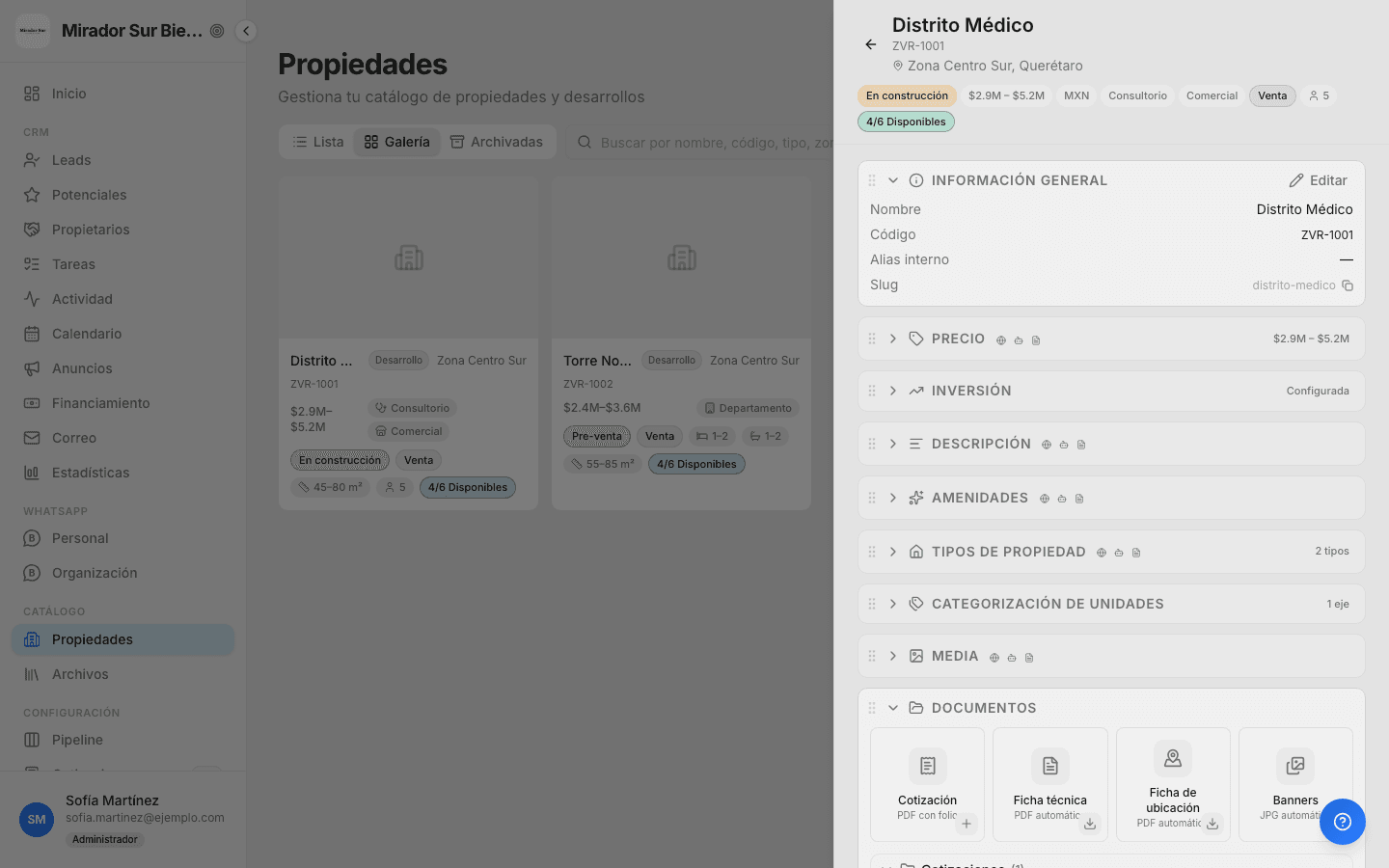
Abre Cotización. En la tarjeta Documentos, pulsa Cotización. Se abre Nueva cotización.
-
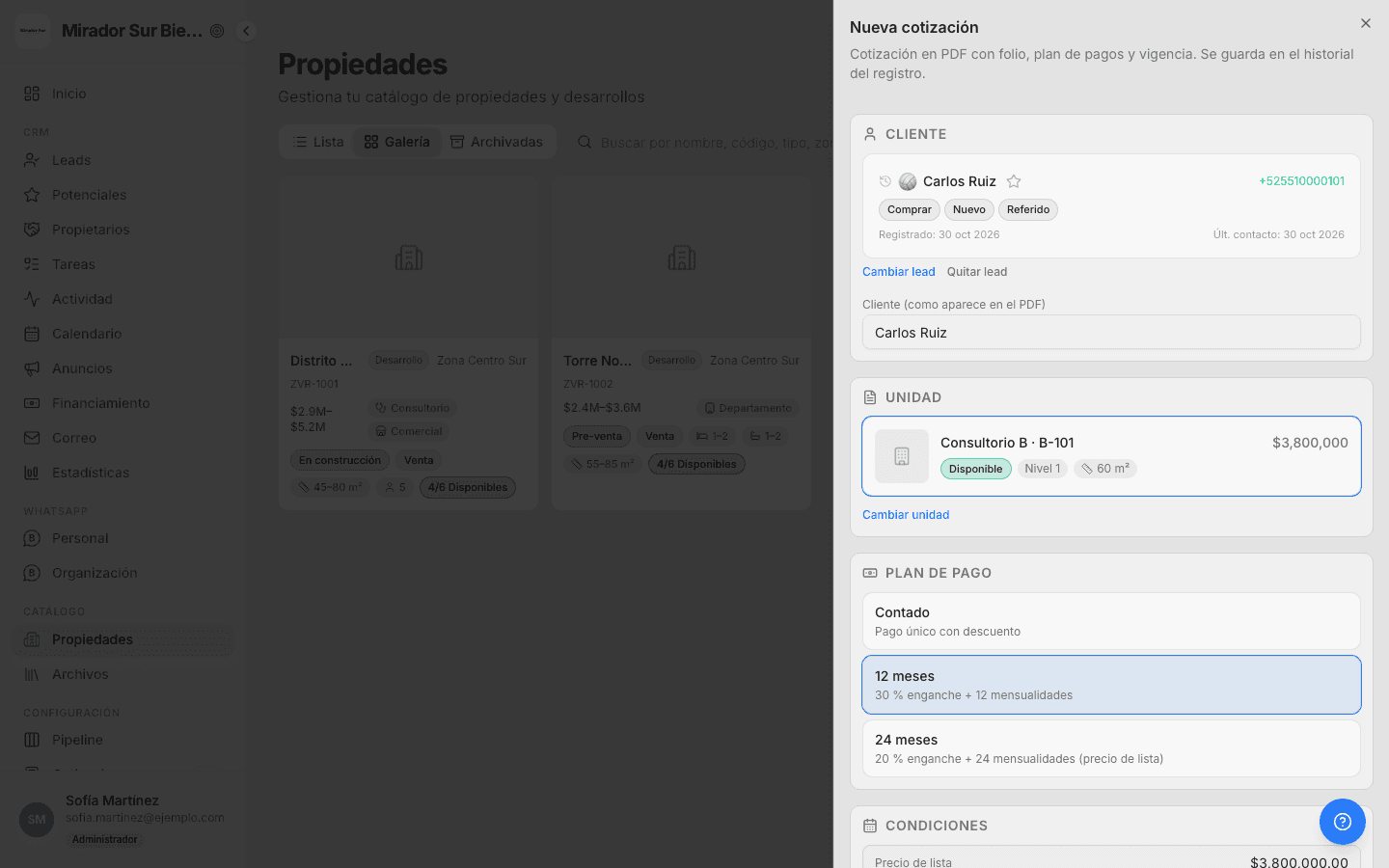
Elige el cliente. En Cliente, busca y elige al lead, o escribe el nombre del cliente como quieres que aparezca en el PDF. Si tu organización pide un lead, verás Elige el lead para esta cotización.
-
Elige la unidad. En Unidad, búscala por su nombre o su clave, por ejemplo B-102. Si abriste la cotización desde una unidad, ya viene elegida.
-
Elige el plan de pago. En Plan de pago, elige uno de la lista, de Contado al plazo más largo. Si tu organización usa lista de precios por plan, el precio cambia con el plan y ves el Precio de lista, el descuento y la Inversión total.
-
Revisa las condiciones. En Condiciones ajusta lo que tu organización permita: Descuento, Esquema de pago, Banco, Fecha de inicio y Vigencia (días).
-
Genera. Pulsa Generar y guardar. ZEVRA asigna el folio y abre el PDF en una pestaña nueva.
Desde el lead
- Abre el lead. En CRM → Leads, abre su panel.
- Abre Nueva cotización. En la tarjeta Documentos, pulsa Nuevo documento y luego Nueva cotización.
- Elige la propiedad. ZEVRA usa las propiedades de interés del lead. Si tiene varias, elige una. Si no tiene ninguna, primero agrega una propiedad de interés.
- Sigue los pasos. El cliente ya viene lleno con el lead. Continúa desde el paso 4 de arriba.
Qué debes saber
- En el plan Gratis puedes generar hasta 3 cotizaciones al día, y el medidor aparece en el formulario. Ver Plan Gratis y prueba.
- Si algo cambia, por ejemplo el plan o el descuento, genera una cotización nueva. La anterior se queda en el historial con su folio.
- La cotización cuenta como Vigente hasta que pasan sus días de vigencia; después aparece como Vencida.