
Alianzas
Compartir un lead
Manda un lead a una organización aliada en Lectura o en Edición.
Compartir un lead le da a tu aliado acceso a ese lead para que lo atienda o te ayude a cerrarlo. Tú eliges si solo lo ve o si también lo trabaja.
Antes de empezar
- Necesitas una alianza aceptada con esa organización. Ver Proponer una alianza.
- Pueden compartir los Administradores. En los planes de equipo, también los Miembros que el Administrador habilite en la lista Envía, con sus propios leads. Ver Envía y Recibe.
Paso a paso
-
Abre el lead. En CRM → Leads, abre su panel.
-
Ve a Alianzas. Baja a la tarjeta Alianzas.
-
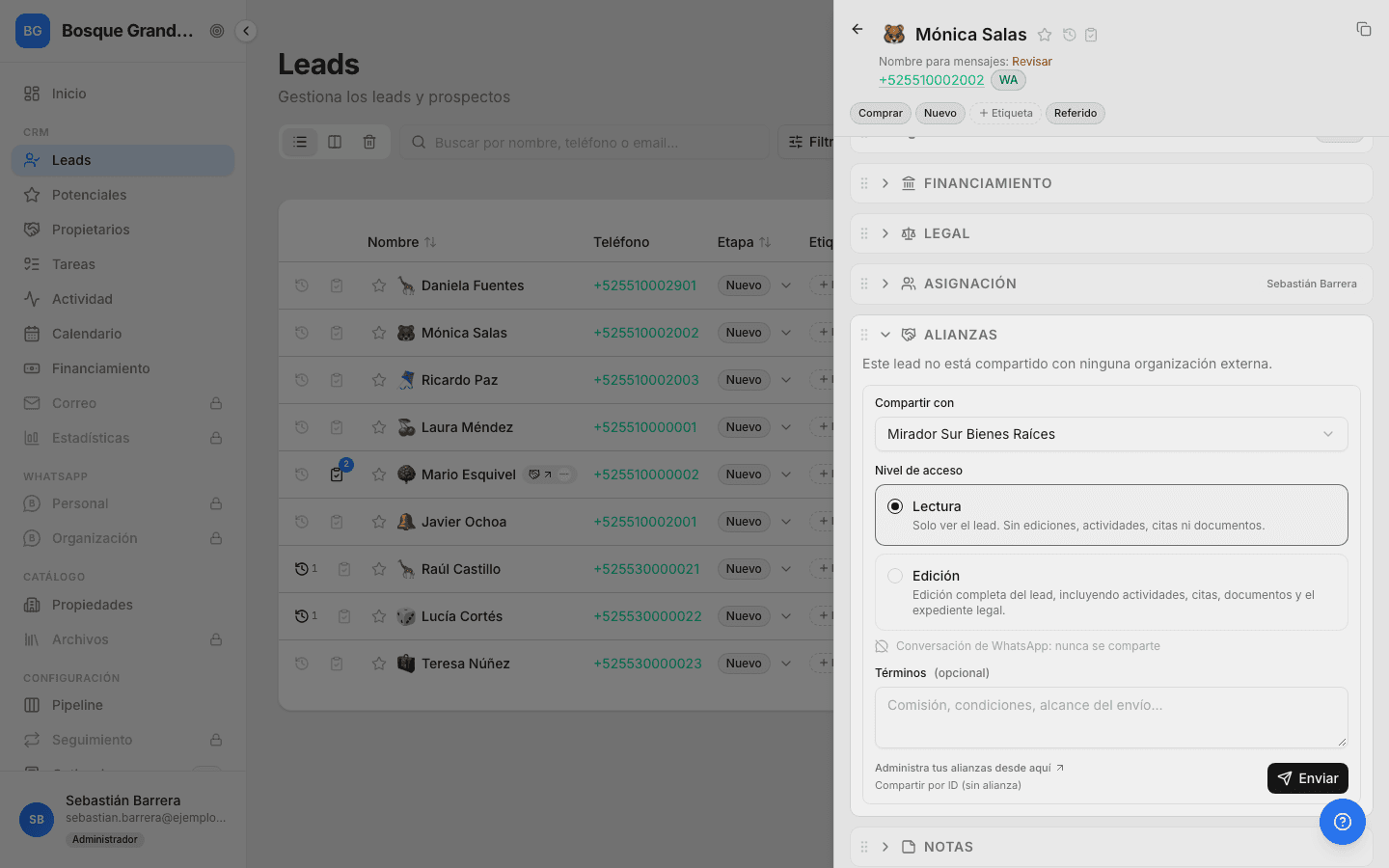
Elige con quién. En Compartir con elige la alianza. El lead llega a la organización; ahí lo recibe la persona que tu aliado eligió en Recibe. Ver Envía y Recibe.
-
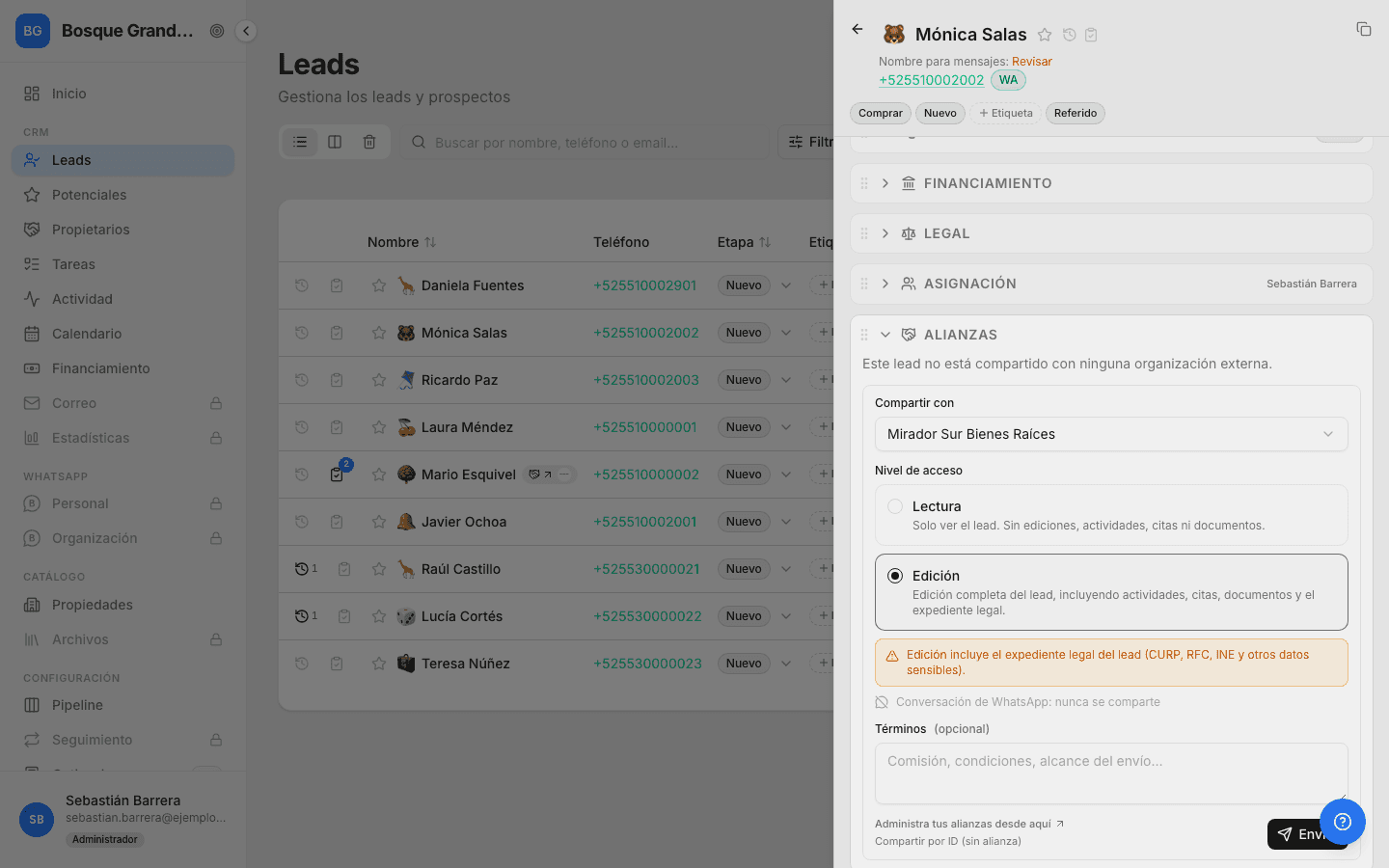
Elige el nivel de acceso. Viene el de la alianza; lo puedes cambiar para este lead.
- Lectura: solo ver el lead. Sin ediciones, actividades, citas ni documentos.
- Edición: edición completa del lead, incluyendo actividades, citas, documentos y el expediente legal.
-
Agrega términos. Si quieres, escribe en Términos las condiciones de este envío. Tu aliado los ve en la tarea que le llega.
-
Envía. Pulsa Enviar.
Qué debes saber
- La conversación de WhatsApp nunca se comparte, en ningún nivel.
- Edición incluye el expediente legal del lead (CURP, RFC, INE y otros datos sensibles). Elígelo solo si tu aliado los necesita.
- Si tu aliado ya tiene un lead con el mismo teléfono, ZEVRA te avisa antes de enviar. Ver Aviso de duplicado.
- Tú no eliges a la persona que lo recibe: tu aliado la elige en Recibe. Si no eligió a nadie, lo reciben sus Administradores.
- En el plan Gratis puedes compartir hasta 10 leads al día, y una organización en Gratis puede recibir hasta 10 al día. Si tu aliado llegó a su límite, ZEVRA te lo dice al enviar. Ver Límites en Gratis.